
Brukerservice kart
Sentralbord
(+47) 406 04 100 gisdrift@nibio.no Kontorsted: Ås - Bygg O43
 Utskrift
Brukerservice kart
Sentralbord
(+47) 406 04 100 gisdrift@nibio.no Kontorsted: Ås - Bygg O43
De siste endringene i Gårdskart er lagt ut 29. september 2026. Les mer om det på siden Nytt i Gårdskart.
Den viktigste funksjonaliteten er listet nedenfor, trykk på overskriftene for å lese mer.
TIPS: For å finne det du leter etter, kan du trykke på tastene Ctrl og F samtidig og skrive inn søkeord i feltet som kommer opp. Treff blir markert.
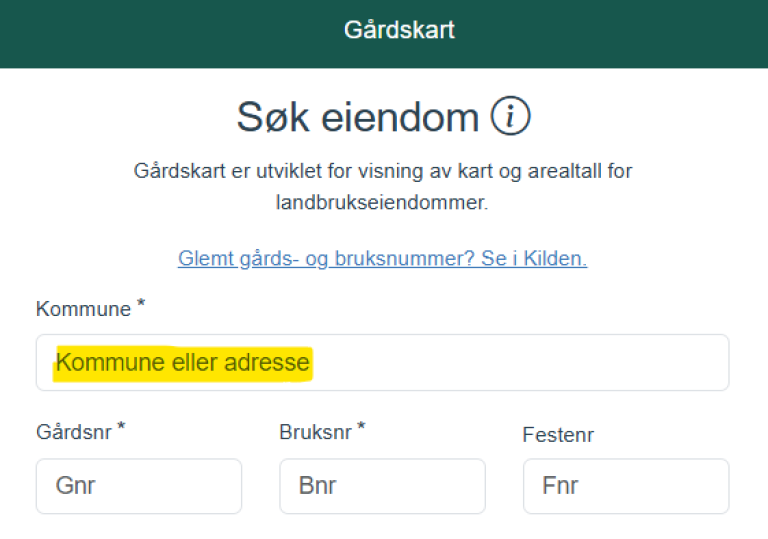
Det er mulig å søke etter kommune adresse i samme felt. Når du begynner å skrive, listes det opp forslag, både på kommune og adresse. Jo mer du skriver, desto bedre treff får du. NB: Velg ønsket kommune eller adresse fra lista!
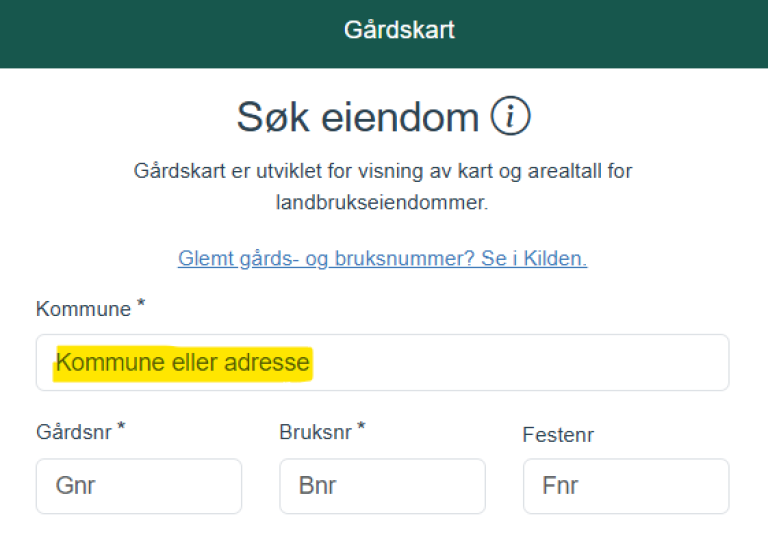
Har du valgt kommune, skriv deretter gårds-, bruks- og eventuelt festenummer i sine respektive felt. Har du valgt adresse, fylles de neste feltene ut automatisk.
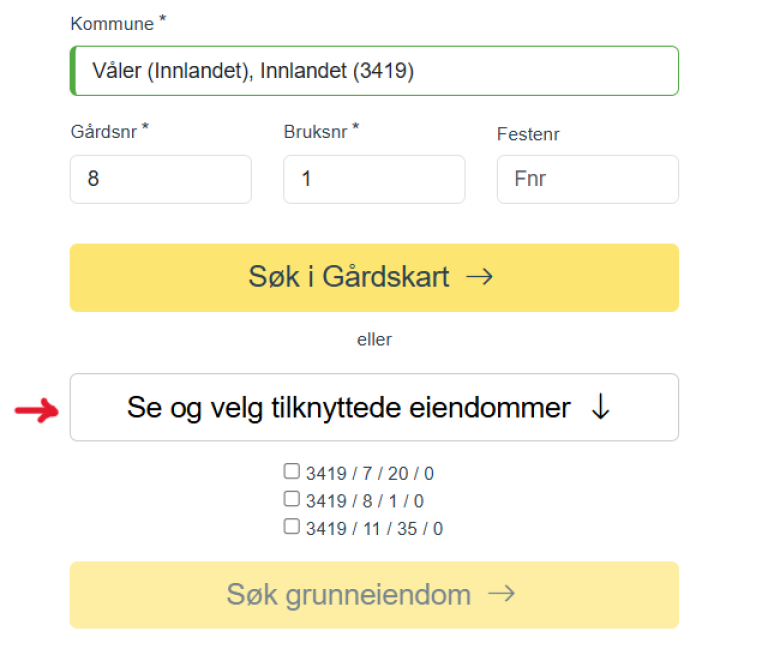
På søkesiden kan du trykke «Se og velg tilknyttede eiendommer» for å se hvilke grunneiendommer som er tilknyttet den landbrukseiendom du søker på. (Det sjekkes mot Landbruksregisteret). Du kan velge en eller flere gårds- og bruksnr ved å hake av i lista.
For å se kart og arealstatistikk av utvalget du har gjort, velg knappen Søk grunneiendom.
Det kan være flere årsaker:
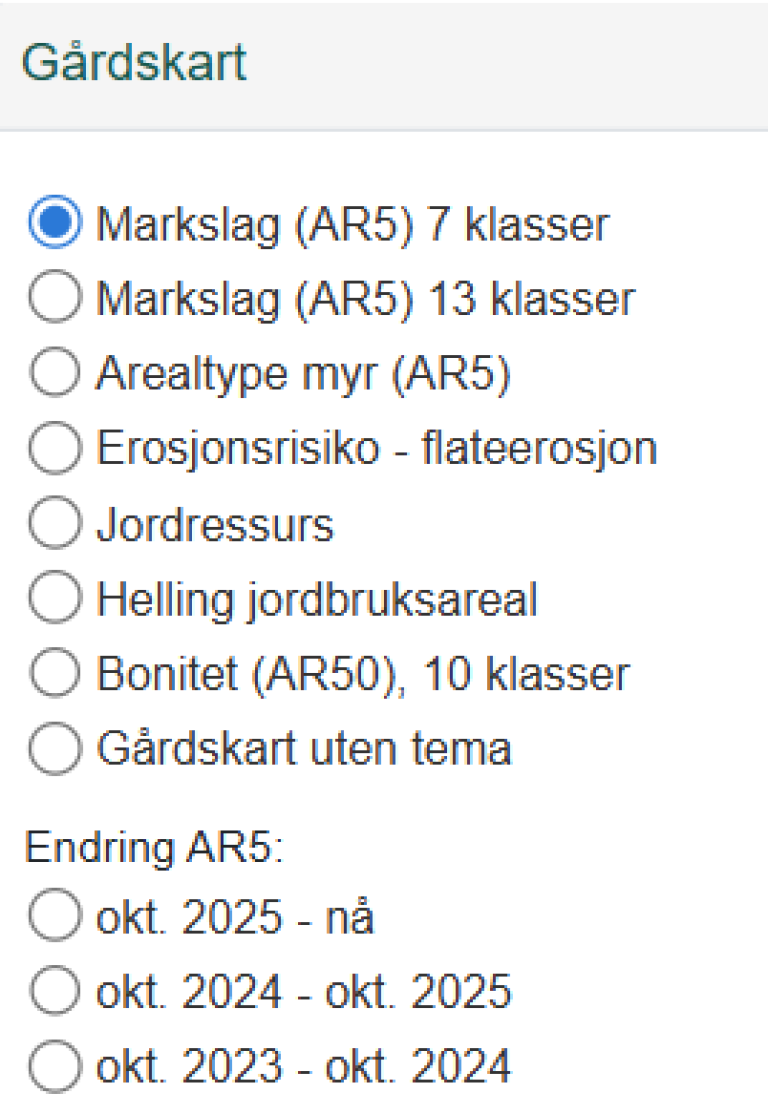
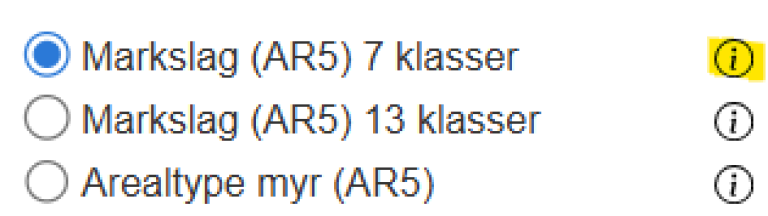
Det er mulig å se på og skrive ut flere ulike typer gårdskart. Standardvisningen er Markslag (AR5) 7 klasser. Velg annet gårdskart-tema fra kartlagslisten oppe til venstre for kartvinduet. Det er kun mulig å se på en type gårdskart av gangen.
Tegnforklaring for de aller fleste valgte karttema ligger under fanen «Tegnforklaring», oppe til venstre i kartvinduet - langs Gårdskart-menyen.
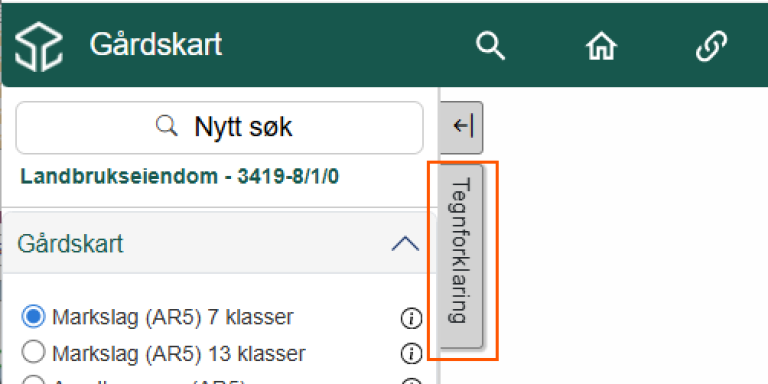
Den viser samme symboler/farge i tegnforklaringen som i kartet, både for type gårdskart og kartlagene som kan velges under «Andre kartlag».
Du kan velge mellom ulike bakgrunnskart i panelet til venstre for kartet: Gråtoner (standard), Farger, Raster, N5-raster, Flybilder (nyeste ortofoto), Ingen bakgrunn samt eldre flybilder. Det er kun mulig å vise ett bakgrunnskart av gangen.
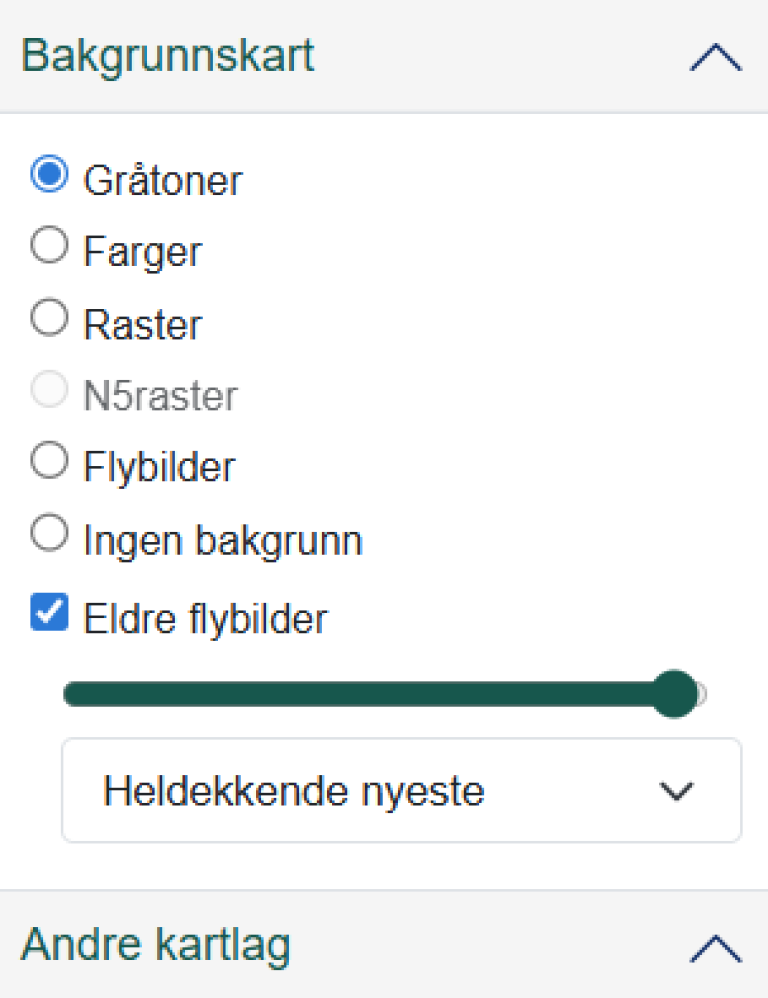
Eldre flybilder kan velges fra liste over tilgjengelige flybildeprosjekt innenfor det geografiskområdet som vises på skjermen. Lista er sortert etter år og hentes direkte fra Norgeibilder.no. Ved å justere gjennomsiktigheten kan man sammenligne kartlag/nyeste flybilde, med et eldre bilde.
Hvert kartlag har en egen glidebryter som gjør det mulig å justere gjennomsiktigheten på kartlaget. Glidebryteren vises når kartlaget er valgt og du peker på kartlaget.
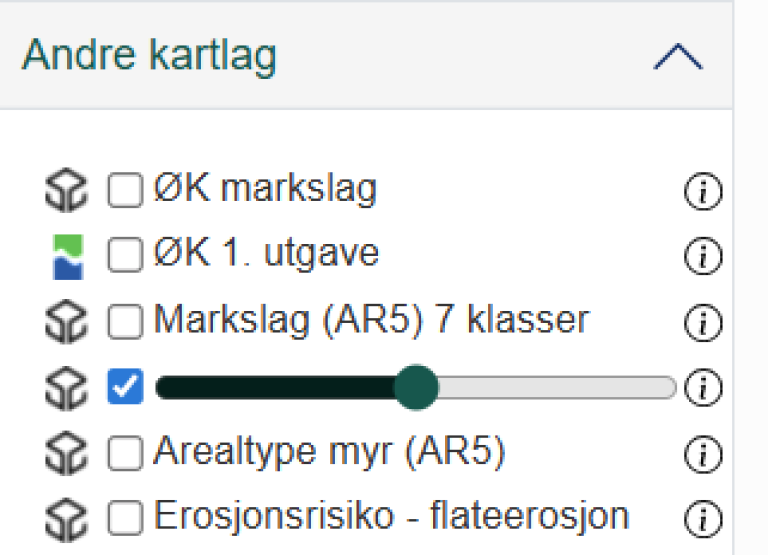
Informasjon om hvert karttema får du ved å klikke på i-ikonet bak navnet på kartlaget. Det åpnes opp en ny fane med informasjon.
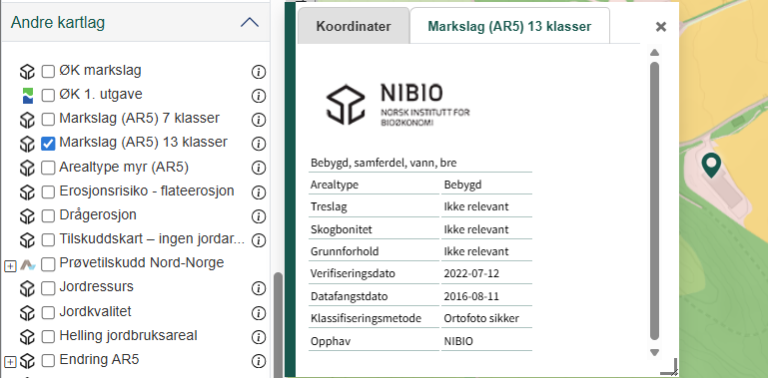
For de fleste karttema under «Andre kartlag», kan du klikk i kartet og få informasjon om det enkelte kartobjektet i en egen informasjonsboks. Koordinater vil vises i første fane. Velg fanen ved siden av «koordinater» for å se informasjon om andre kartlag.
Boksen kan flyttes. Størrelsen på boksen kan justeres ved å dra i nedre høyre kant (ikke touch-skjerm).
Driftssenter vises som et rødt punkt i kartet, informasjon om plasseringen er hentet fra Landbruksdirektoratet. Ved å hake av/på nederst i Gårdskart-menyen, kan du skru av/på markeringen av driftssenteret til den eiendommen det er søkt på. Klikk på punktet for mer informasjon.
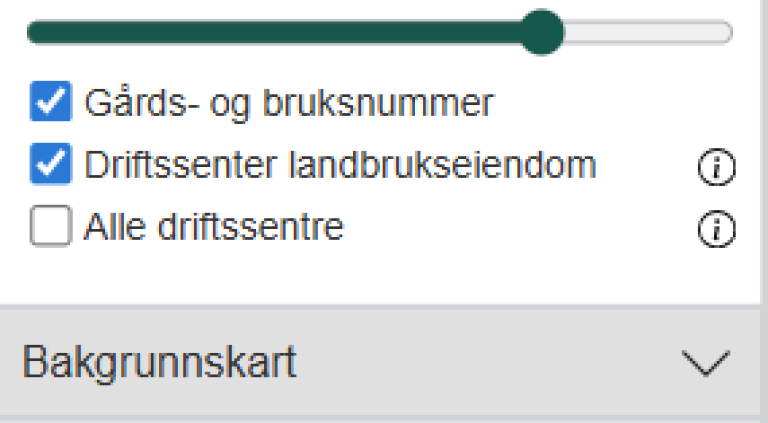
Valget «Alle driftssentre» i menyen til venstre for kartet: Når du velger kartlaget "Alle driftssentre" vises alle driftssenterpunktene i kartutsnittet på skjermen. Klikker du på punktet, får du informasjon om landbrukseiendommens hovednummer. Det hentes direkte fra Landbruksregisteret. Ved å trykke på «Vis valgt eiendom i Gårdskart» åpnes et nytt nettleservindu og eiendommen du har valgt søkes fram og vises i Gårdskart.
Er driftssenteret registrert feil, kan det meldes til Landbruksdirektoratet.
Du kan klikke i kartet og lese av koordinater i punktet. De vises i gjeldene UTM-sone, desimalgrader og grader. Velger du kart under "Andre kartlag", får du fremdeles info om dem også, når du klikker i kartet, men koordinater vil vises øverst.
Punktet der du klikket blir markert i kartet.
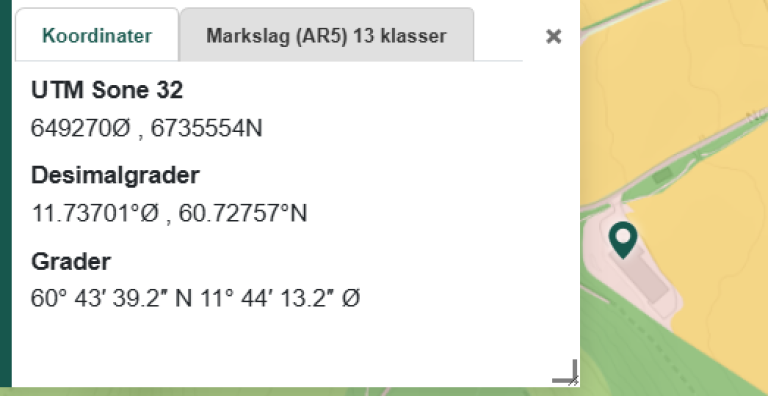
Boksen kan flyttes. Størrelsen på boksen kan justeres ved å dra i nedre høyre kant (ikke touch-skjerm).
Trykk «Nytt søk» øverst til venstre eller velg «forstørrelsesglasset» på den grønne linja over kartet for å komme til søkesiden.
Trykk på huset på den grønne linja over kartet for å få tilbake det første kartutsnitt som ble vist etter søk på eiendommen.

Trykk lenke-symbolet på den grønne linja over kartet for å kopiere lenke/adresse til direkte søk på samme eiendom i gårdskart. Denne lenken kan sendes videre til andre, som da får enkelt tilgang til et likt kart over eiendommen du har søkt på, bakgrunnskart, kartlag og zoomnivå.

Foreløpig er ikke tegninger eller eiendommer lagt til være med.
Velg ikonet med blyant og linjal på den grønne linja over kartet for å få opp tegne- og måleverktøy.

Tegn en linje, et punkt eller en flate ved å markere punkter (klikk med musa), avlutt med dobbeltklikk. Du får oppgitt lengde og areal automatisk, det kan skrus av før du tegner.
Det er mulig å velge ulike symboler og skrive inn tekst som vises i kartet, du kan selv velge farge på det du tegner. På mobil er det på grunn av plasshensyn, laget et eget sterkt forenklet tegne- og måleverktøy.
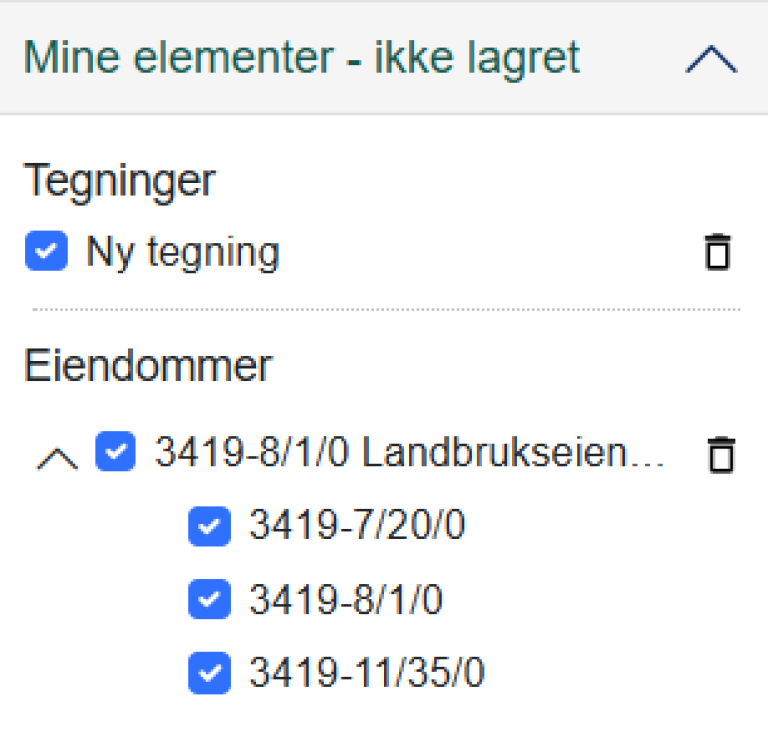
En tegning som ikke er lagret, vil de vises i panelet «Mine elementer – ikke lagret» til venstre for kartet. Tegningen kan lagres, da må du logge inn først.
Når du lager en tegning eller lagt til en eller flere eiendommer som ikke er lagret, vil de vises i panelet «Mine elementer – ikke lagret». Tilsvarende når du har lagt til en fil.
Alle elementene kan vises og skjules ved å hake dem av og på her. Det er mulig å vise en eller bare et utvalg av grunneiendommer tilknyttet en valgt landbrukseiendom ved å hake av/på.
Elementene kan fjernes ved å trykke på søppelbøtta til høyre.
Du kan lagre tegninger via «lagre-ikonet» på den grønne linja over kartet. Før du kan lagre, må du logge inn. Den første gangen du logger deg inn i Gårdskart må du registrere en egen bruker.

Tegninger som er lagret finner du til venstre for kartet under «Mine lagrede tegninger», når du er logget inn.
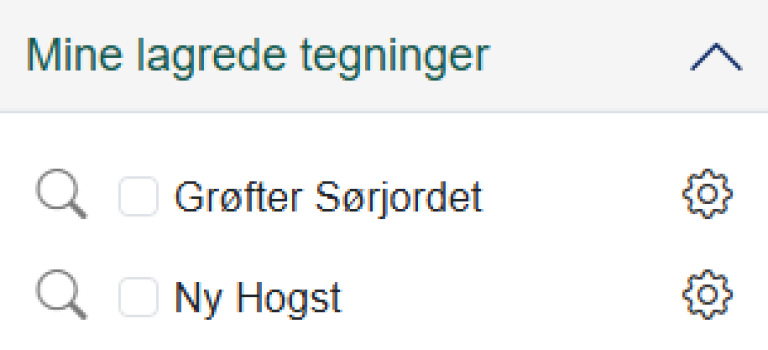
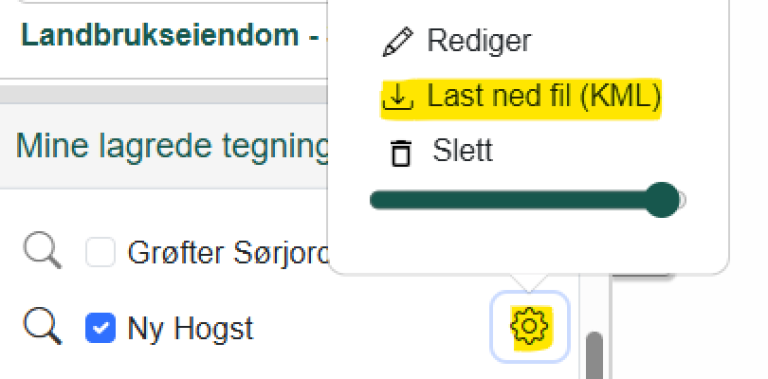
Du kan redigere en lagret tegning ved å klikke på tannhjulet bak tegningen du vil redigere. Velg «Rediger», da blir tegne- måleverktøyet blir tilgjengelig. Husk å lagre i etterkant.
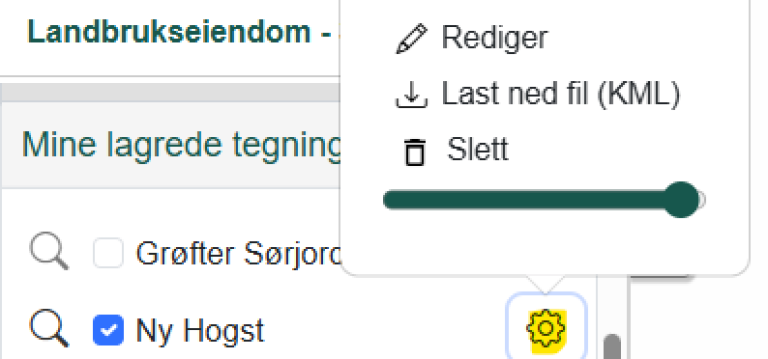
Du kan også laste ned en lagret tegning som en fil (se også egen beskrivelse.
Trykk på «legg til- ikonet» på den grønne linja over kartet og velg «Eiendommer». Søk på kommune og gårds, bruks- og evt. festenummer for å legge til eiendom i kartet og arealstatistikken. Du kan legge til flere eiendommer før du trykker tilbake til kartet. Det er mulig å legge til eiendommer fra ulike kommuner.
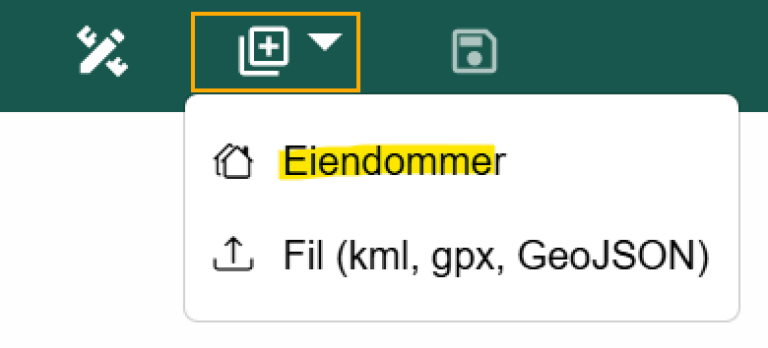
I kartet vises eiendom lagt til med stiplete eiendomsgrenser for å skille dem fra den man først søkte på. Arealtall for eiendom lagt til, vises i egne arealtabeller under begge arkfaner i arealstatistikken.
Søker du på et gårds- og bruksnr (grunneiendom) som er tilknyttet en landbrukseiendom, blir hele landbrukseiendommen lagt til i kartet og arealstatistikken, ikke bare den grunneiendommen du har søkt på. men du kan hake grunneiendom av/på etterpå.
Eiendom lagt til, vises under «Mine elementer - ikke lagret» i panelet til venstre for kartet (se egen beskrivelse). Her kan du hake den av og på for å vise/skjule den fra kart og arealstatistikken. Den fjernes fra listen i venstre panel ved å trykke på søppelkasse-ikonet etter eiendommens gårds- og bruksnummer.
Det er mulig å lagre eiendommer lagt til ved å velge «lagre-ikonet» på den grønne linja over kartet, du må være logget inn først.
Har du lagt til en eller flere eiendommer i et eiendomssøk (se eget avsnitt), kan de lagres.
Trykk på «lagre-ikonet» på den grønne linja over kartet. Du må logge inn først.

Eiendommer du har lagret, finner du venstre for kartet, under Mine lagrede eiendommer, når du er logget inn.
Du kan laste ned en lagret tegning som en fil. Klikk på tannhjulet bak tegningen du vil laste ned. Deretter velger du «Last ned KML». Fila du laster ned kan deles med andre eller importeres inn i andre kartløsninger.
Trykk på «Logg inn» på den grønne linja over kartet hvis du ønsker å lagre tegninger for å hente dem senere.

Innlogging i Gårdskart krever at du verifiserer deg via ID-porten. Du kan velge om du vil logge deg inn fra enten søkesiden eller kartsiden. Den første gangen du logger deg inn i Gårdskart må du registrere en egen bruker.
Når du er logget inn vil navnet ditt, eller de første 10 tegnene av det, stå der det før sto «Logg inn».
NB: Det er ikke nødvendig å logge inn for å bruke Gårdskart, kun hvis du vil lagre tegning eller eiendom(mer) lag til.
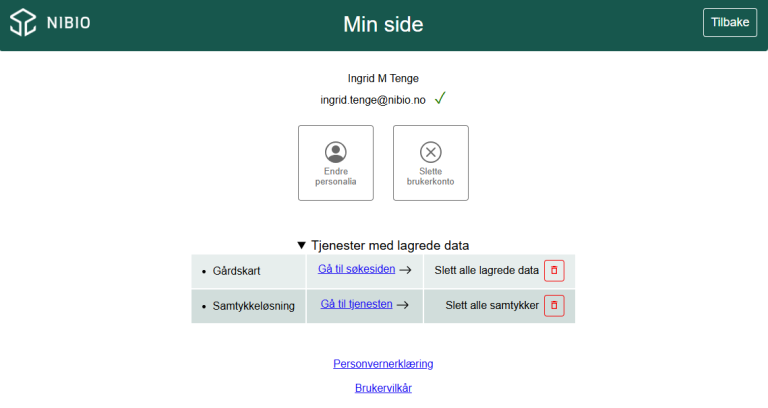
Du finner Min side ved å klikke på navnet ditt når du er logget på.

Her ser du navn og e-postadresse samt oversikt over eventuelle andre tjenester hos NIBIO som brukeren din er knyttet til. Her kan du også slette alt du har lagret i Gårdskart på din bruker.
Velg "Endre personalia" for å endre navn eller e-postadresse.
Velg "Slette brukerkonto" for å slette brukeren. Når du sletter brukeren, slettes også alt som du eventuelt har lagret av tegninger og eiendommer.
Trykk på «legg til- ikonet» på den grønne linja over kartet og velg «Fil».
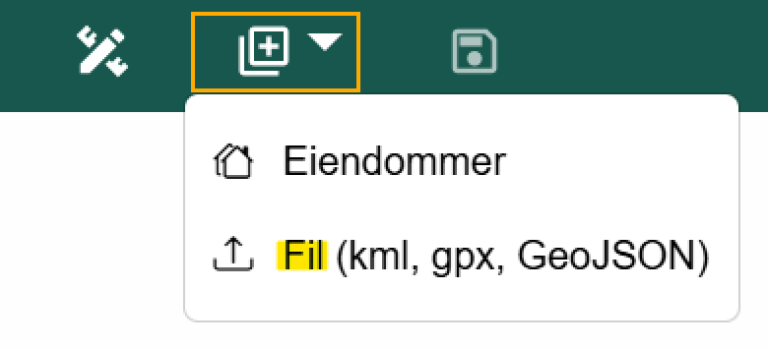
Egne filer på kml-, gpx- eller GeoJSON-format kan vises i kartet ved å laste dem opp her og vises i gårdskartet. Alternativt kan fila dra rett inn, «klikk-dra og slipp».
Filen vises i panelet «Mine elementer – ikke lagret» til venstre for kartet (se egen beskrivelse).
Trykk på trekanten med utropstegn på den grønne linja over kartet for å sende en melding til Brukerservice.

Trykk på «Gå til Kilden» på den grønne linja over kartet hvis du vil se på samme geografiske område i karttjenesten Kilden. I Kilden er det flere fagområder og mange flere karttema enn i Gårdskart. Kilden har også noen andre funksjoner, men ikke arealtall per eiendom.

Trykk på "i-ikonet" øverst til høyre på den grønne linja over kartet for å finne lenker til blant annet brukerveiledning.

Under «i» finner du også lenker videre til driftsmeldinger, personvernerklæring og mer informasjon om Gårdskart.
Trykk på «blinken» øverst i høyre hjørne av kartet for å få markert i kartet hvor du befinner deg.
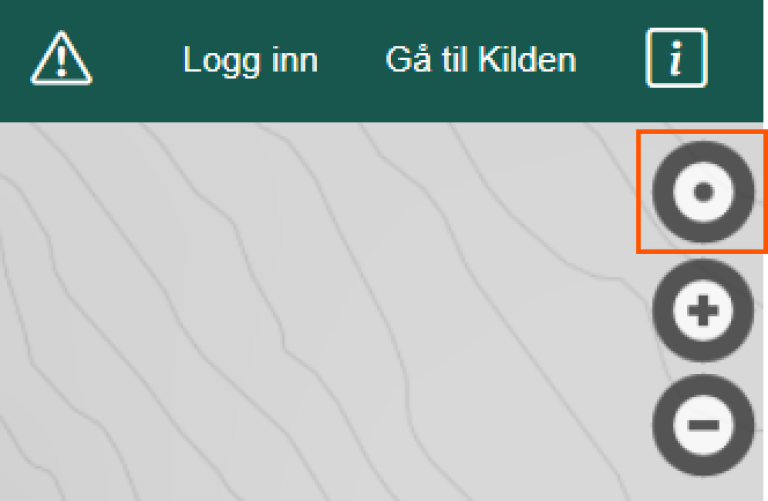
Første gang du benytter funksjonen i en ny nettleser, vil du får spørsmål om å tillate at nettstedet etterspør din posisjon. Det må tillates for at posisjoneringsfunksjonen skal fungere. Se mer informasjon i eget vedlegg til venstre på siden med brukerveiledning.
For å zoome i kartet kan du bruke +/- knappene øverst til høyre i kartet.
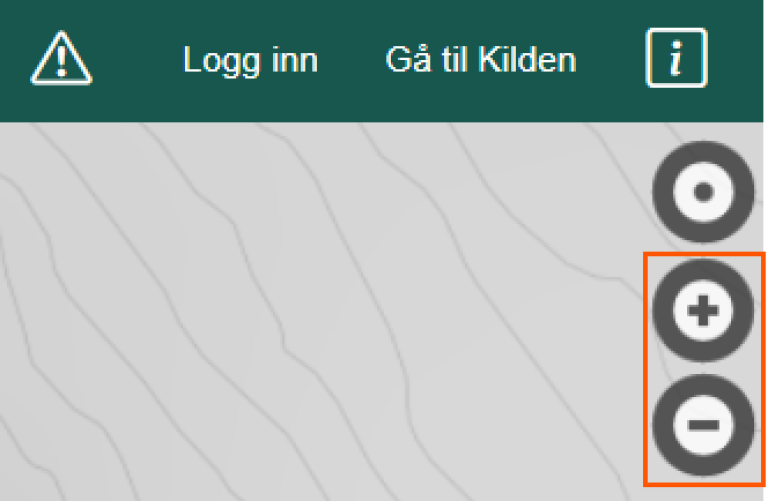
Alternativet: holde inne shift-knappen, samtidig klikke på venstre museknapp, holde, dra en firkant og slipp museknappen
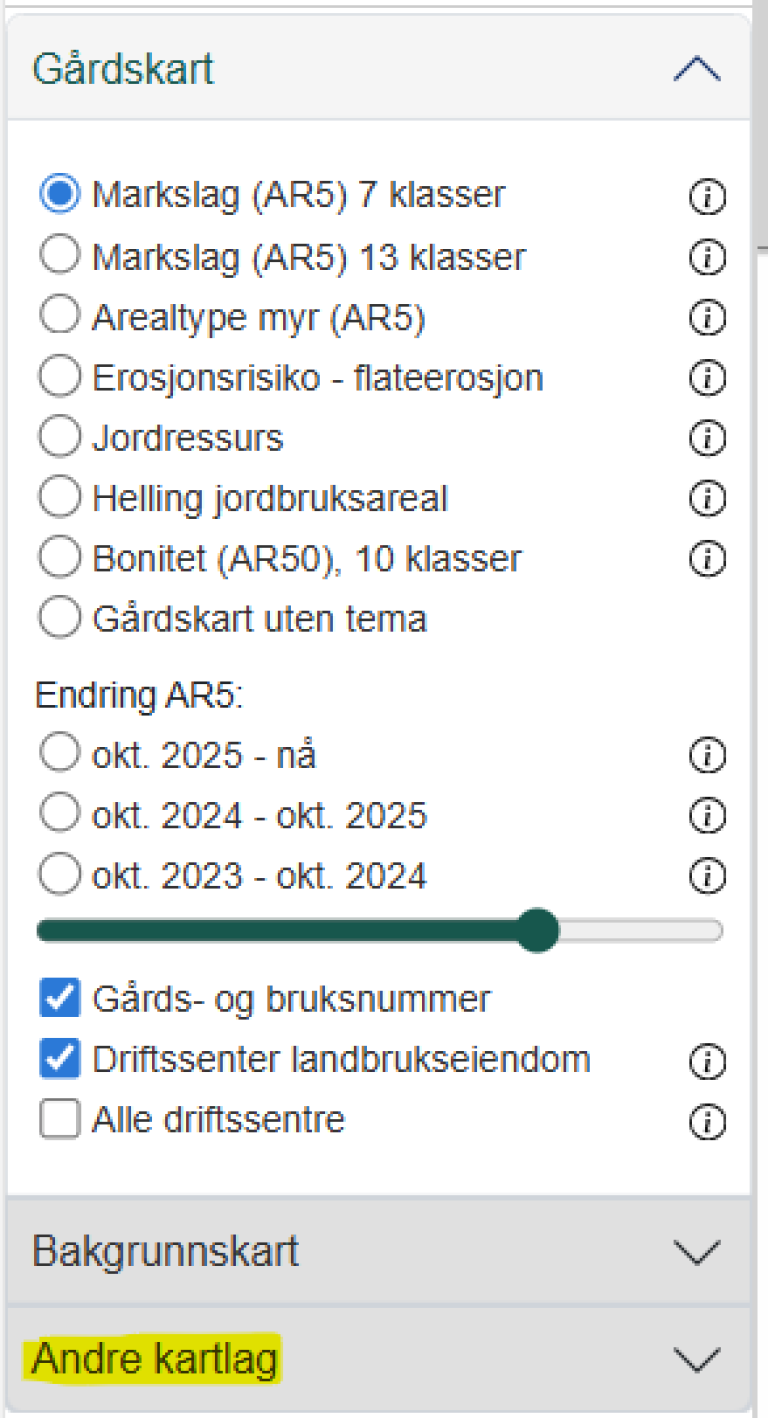
Velg «Andre kartlag» på venstre side for kartet.
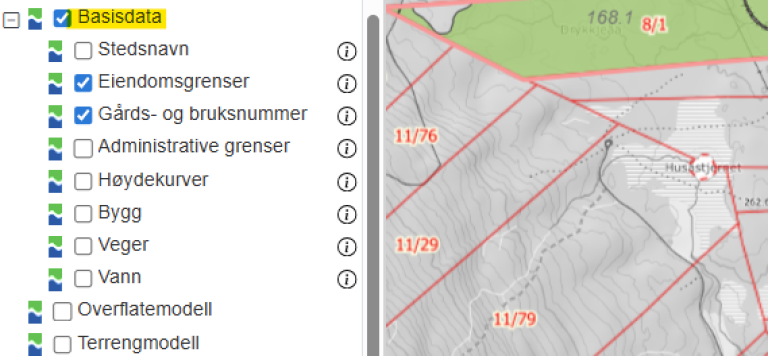
Nesten nederst, under overskriften Basisdata, finner du «Eiendomsgrenser» og «Gårds- og bruksnummer». De vises i rødt for hele området du har på skjermen din. Kommer de ikke opp, må du zoome litt inn.
Vil du bytte gårdskart fra en eiendom til en annen landbrukseiendom, kan du hake av for «Alle driftssenter» i menyen til venstre for kartet. Trykk på det røde punktet med driftssenter for aktuell landbrukseiendom og åpne nytt gårdskart derfra.
Det er bare det er kun landbrukseiendommer med foretak har driftssenter (nytt Landbruksregister juni 2026).
Hvis du ønsker kart for et større område, har du flere muligheter:
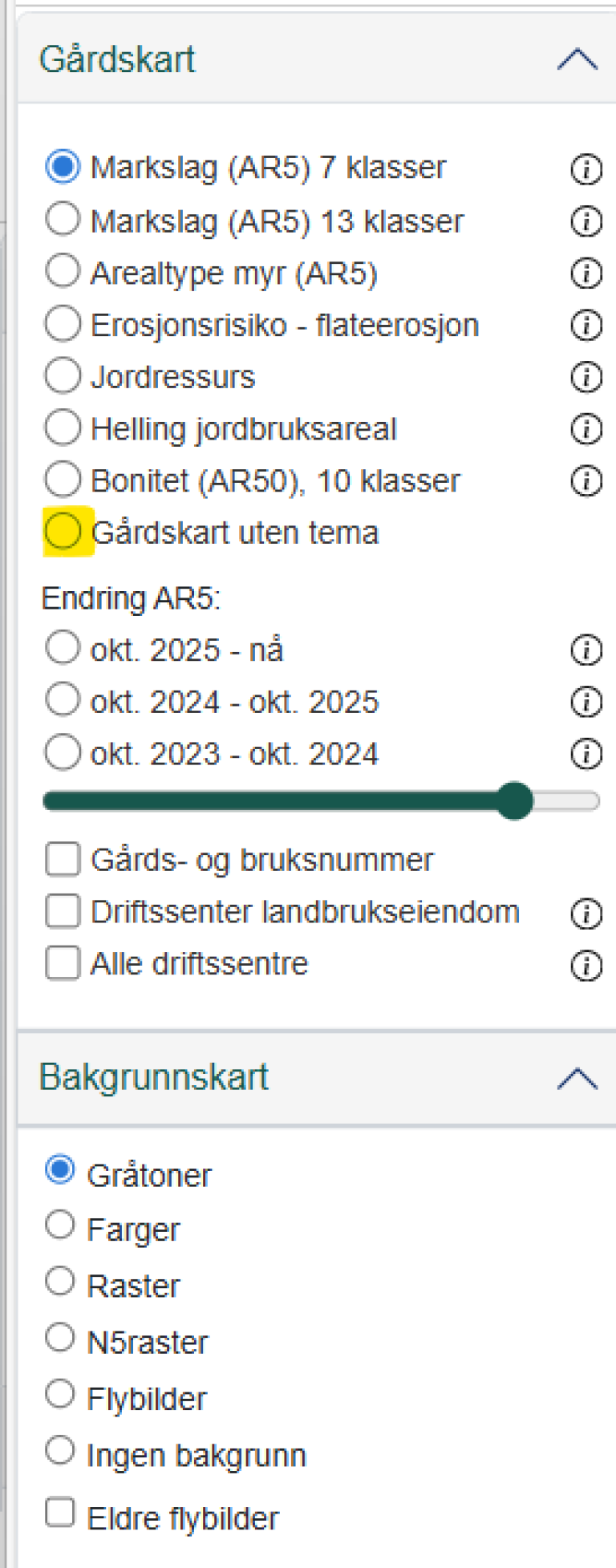
På venstre side kan du velge mellom ulike karttema for gårdskartet ditt. Her kan du også velge «Gårdskart uten tema», da tegnes kun eiendomsgrensene over bakgrunnskartet.
Husk at du også kan velge mellom ulike bakgrunnskart, inkludert flybilder.
Knappen «Lag pdf for utskrift/lagring» helt nederst i venstre åpner utskriftsdialogen.
Her får du valget mellom standard eller avansert utskrift. Kart og arealtall lagres som pdf og kan skrives ut for AR5 7 klasser eller en av de andre gårdskart-typene, avhengig av hva som er valgt i Gårdskart-menyen til venstre for kartet.
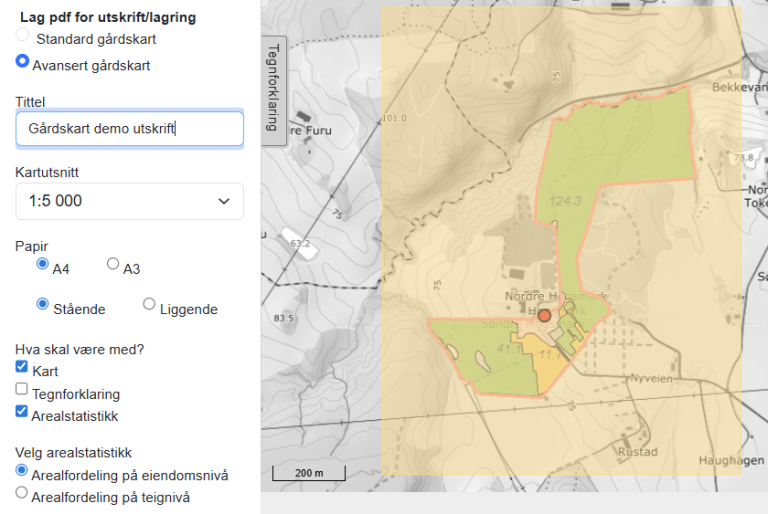
Den gule firkanten markerer området som kommer med på kartutskriften. Den kan flyttes og endrer størrelse i takt med valg gjort i utskriftsmenyen.
Du får et kart i pdf-format som man deretter kan lagre lokalt og/eller skrive ut.
Standard utskrift: Selve utskriften kommer på ett ark, med arealtall samlet for hele landbrukseiendommen under valgt kartutsnitt. Du kan velge målestokk og A4/A3, samt skrive inn ønsket tittel. Denne utskriften inkluderer IKKE arealtall for andre arealer tilknyttet eiendommen (Ff, S, SX og T) og heller ikke for eiendom som er lagt til i kartet i etterkant.
Avansert utskrift: Her kan du skrive ut kart og arealstatistikk hver for seg, og du får med flere detaljer i arealstatikken. Alle kartlagene som er valgt vises, alle tegninger, arealstatikk for eiendom lagt til og for eventuelle andre arealer tilknyttet eiendommen. Du kan velge arealstatistikk på teignivå. Det er mulig å velge liggende kartutsnitt, samt å velge målestokk og A4/A3, samt skrive inn ønsket tittel.
I Gårdskart brukes koordinatsystemet EUREF89/UTM. UTM-koordinater er et todimensjonalt koordinatsystem for å angi posisjoner på jordoverflaten. Det er et internasjonalt (europeisk) koordinatsystem som også er Norges offisielle. Norge strekker seg fra sone 31 til sone 36, men til daglig brukes ikke alle sonene.
Landet inn slik:
UTM 32: Sør-Norge nordover til og med Trøndelag
UTM 33: Nordland og Troms
UTM 35: Finnmark
UTM 34 og 35: Svalbard bruker sone 33 og 35.
Målestokk på dataskjermer blir, som følge av en rekke tekniske forhold, ikke eksakte i henhold til tradisjonelle inndelinger. De målestokktersklene som vises ved zoom i Gårdskart er definert av Kartverkets bakgrunnskart.
Målestokk på utskrift følger derimot kjent inndeling og gir flere valg i målestokkområdet 1:500 til 1:200 000 enn det som vises på skjermen.
For å få riktig målestokk forutsettes en oppløsningskonstant i PC-skjermer på 96 dpi. Målestokken på en PC-skjerm er nemlig avhengig av tettheten på pixlene, og her er det store variasjoner fra skjerm til skjerm. Følgelig går det ikke an å si noe eksakt om oppløsning når det kommer til skjermvisning og heller ikke på vanlig papirutskrift.
Målestaven nede i venstre hjørne av kartet vil derimot alltid være riktig i forhold til avstandene.
Eiendomsgrensene i gårdskartet er hentet direkte fra matrikkelen (Norges offisielle eiendomsregister). Det er kommunene som oppdaterer eiendomsgrensene i matrikkelen.
Den lyse, rosa markeringen av grensen i Gårdskart er standard og avgrenser eiendommens teiger som entydig kan knyttes til én grunneiendom (gårds- og bruksnummer). Det er dette arealet som inkluderes i arealtabellen under gårdskartet før eventuelt «Vis alle» er haket av.
For eiendommer «lagt til», tegnes alle eiendomsgrensene med stiplet strek.
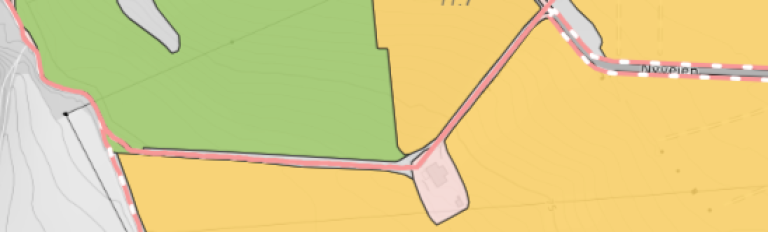
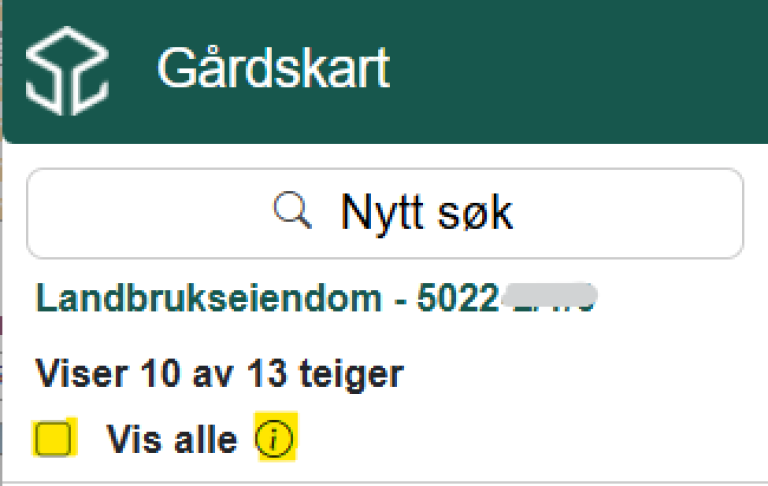
Hvis eiendommen har en eller flere teiger som ikke kan entydig kan knyttes til én eiendom, står det oppgitt øverst i menyen til venstre for kartet. Når man trykker «Vis alle», tegnes grenser for disse teigene opp med ulike farger. Det gjelder: Teiger som i matrikkelen er definert som «teig med flere matrikkelenheter» og som samtidig er tilknyttet flere hovednummer i Landbruksregisteret (kode Ff - rød grense), «uregistrert jordsameie» (kode S, Sx – grønn grense) og «tvisteteig» (T – lilla grense). Slike teiger vises først når man velger «Vis alle» øverst i menyen til venstre.
Når disse teigene vises, legges arealene til i arealstatistikken under kartbildet, under overskriften «Andre arealer tilknyttet eiendommen» og/eller «Andre tilknyttede arealer lagt til».
Eiendomsgrensene i gårdskartet er hentet direkte fra matrikkelen (Norges offisielle eiendomsregister). I Matrikkelen er eiendomsgrenser registrert med varierende nøyaktighet, dette synliggjør vi ikke i Gårdskart.
For flere detaljer om kvalitet, søk opp din eiendom i eiendomsregisteret hos Kartverket. https://eiendomsregisteret.kartverket.no/
Matrikkelen skiller også mellom ordinære grenselinjer og ulike typer hjelpelinjer, som er stiplet. Hjelpelinjer brukes ofte mot vann, høyfjellet og vei, der hvor det er usikkerhet rundt plassering av eiendomsgrensa.
Eiendomsgrenser fra Matrikkelen er også tilgjengelig i Gårdskart under «Basisdata», nederst i listen under «Andre kartlag». Der vises skillet mellom heltrukne eiendomsgrenser og stiplete hjelpelinjer.
Arealtall vises for hver eiendom (i dekar) for hver arealklasse og en totalsum for hele landbrukseiendommen. Arealklassene er vist med samme farger/symboler i kartet som i tegnforklaringen. Tallene som vises her, samsvarer med arealtallene som oppdaterer Landbruksregisteret fra Jordregisteret.
Arealstatistikken under kartet består av to faner. Ved oppstart vises «Arealfordeling».
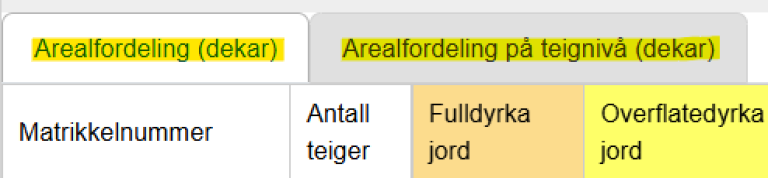
Arealstatistikken kan bestå av opptil fire ulike arealtabeller og en oppsummeringstabell, avhengig av eiendommens beskaffenhet og om man i tillegg ev. har benyttet funksjonen «Legg til eiendom»
Felles for alle tabeller: Trykk på + og – tegn i arealtabellene for å vise/skjule ekstra informasjon om eiendom eller teig. På teignivå vil man da for eksempel få opp en liste over andre tilknyttede matrikkelnummer, som er registrert i matrikkelen for den aktuelle teigen.

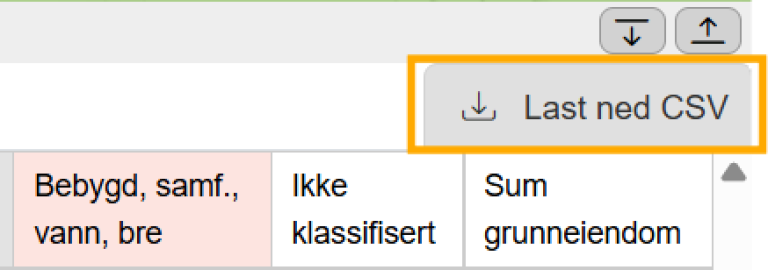
Du kan laste ned arealstatistikken på CSV-format og bruke den i regneark, Excel og lignende.
Trykk på knappen til høyre over arealstatistikken. Statistikken lastes ned automatisk og inneholder det du har på skjermen. Har du valgt statistikk på teignivå, er det dette du får. Har du lagt til eiendommer, blir disse også med.
På venstre side kan du velge mellom ulike karttema for gårdskartet ditt, blant annet «Endring AR5». De tre kartlagene du kan velge mellom, viser endringene i egenskapen «arealtype» som er gjort i kartet i den angitte perioden. Det skilles ikke på endringer kommunen har gjort i kontinuerlig ajourhold eller endringer NIBIO har gjort i periodisk ajourhold.
Kartlaget som viser endring fram til "nå" blir oppdatert daglig.
Dette viser når endringen er gjort i kartet, ikke når endringen skjedde i terrenget.
Det er mulig å navigere ved bruk av tastatur (ikke mus). For å navigere med tastatur, bruker du "tab-tast", deretter "mellomrom-tast" for å velge/haka av, og piltaster for å navigere i menyer.